
Hướng Dẫn Cài Đặt Và Sử Dụng Xiaomi Yi Camera IP
Yi Camera là một loại camera IP hiện đang rất được đông đảo người dùng quan tâm, đặc biệt là phiên bản có hồng ngoại có hiệu năng rất tốt tương đương với các camera IP có giá gấp nhiều lần . Xiaomiviet.vn sẽ hướng dẫn các bạn cách để kết nối Camera Yi của Xiaomi với các điện thoại IPhone của Apple sử dụng hệ điều hành IOS và các điện thoại sử dụng Android
► MỤC LỤC HƯỚNG DẪN CÀI ĐẶT VÀ SỬ DỤNG ◄
✥ Phần 1 : Update Vấn Đề Với Camera Xiaomi Và Cách Giải Quyết
✥ Phần 2 : Tải Phần Mềm Cài Đặt
✥ Phần 3 : Cài Đặt Trên Điện Thoại ( Smartphone )
✥ Phần 4 : Cài Đặt Trên Máy Tính
✥ Phần 5 : Cài Lại Firmware Cho Camera

Sau khi cài đặt thành công sẽ hiện thông báo Update firmware các bạn tuyệt đối không Update vì có thể phát sinh lỗi
Chú ý : Đối với tất cả Camera Xiaomi chính hãng hiện tại khi mua về đều phải tiến hành cài đặt firmware mới có thể sử dụng được, các bạn làm theo bước 5, nếu nơi bán đã up firmware sẵn rồi thì không cần nữa (up rồi và chưa up khác nhau ở chỗ khi đèn vàng nháy vàng đợi wifi nếu up rồi sẽ phát ra tiếng waiting to connect thay vì tiếng trung như chưa up )

Phần Mềm Trên Điện Thoại :
Đối Với IPHONE / IOS : Các bạn vào Appstore search Xiaomi tìm phần kiếm theo từ khóa XIAOMI tải như hình dưới đây

Đối Với Android : Các bạn vào Playstore tìm phần mềm và cài tương tự như với IOS hoặc có thể tải File APK theo đường dẫn
http://app.mi.com/detail/75542
Các bạn phải lưu ý cài thành công rồi thì cứ vậy dùng, không nên update vì dễ phát sinh lỗi tại Việt Nam

Phần 1 : Kết nối Yi Camera IP với IOS và Android
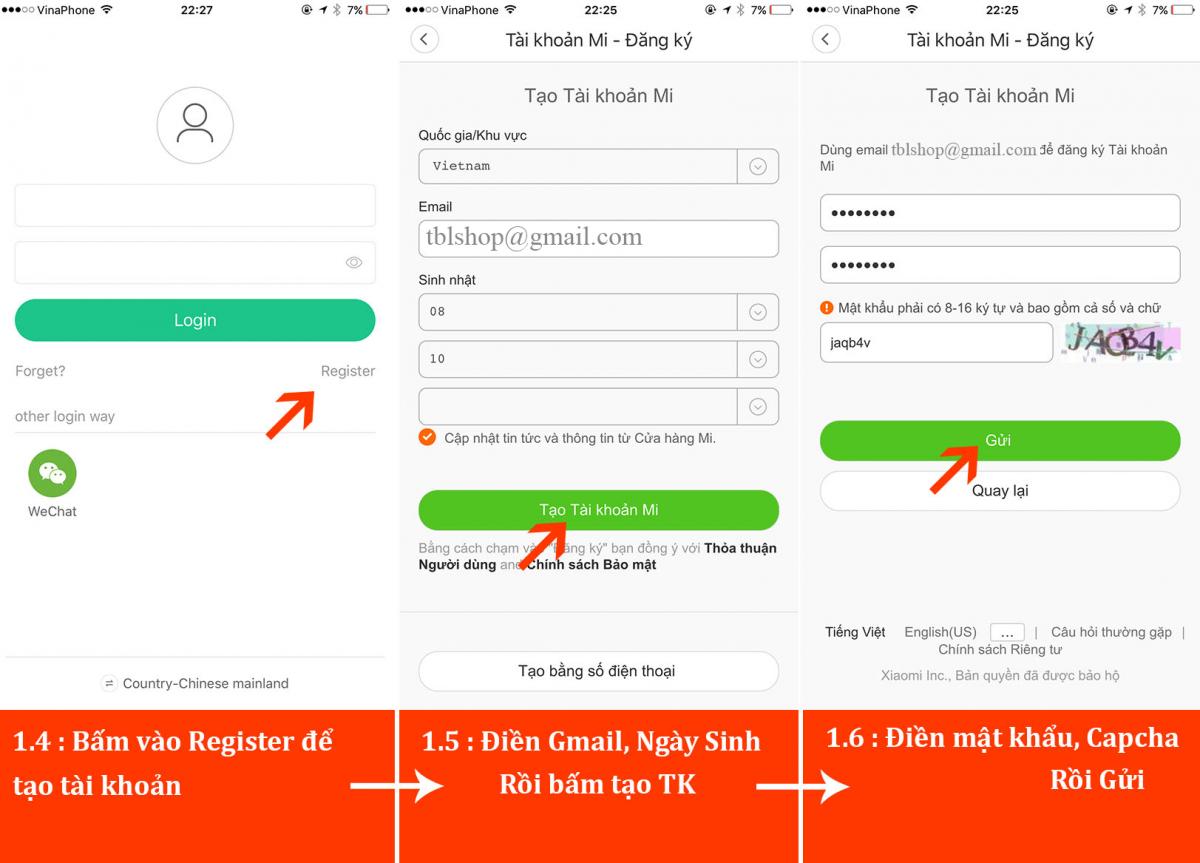
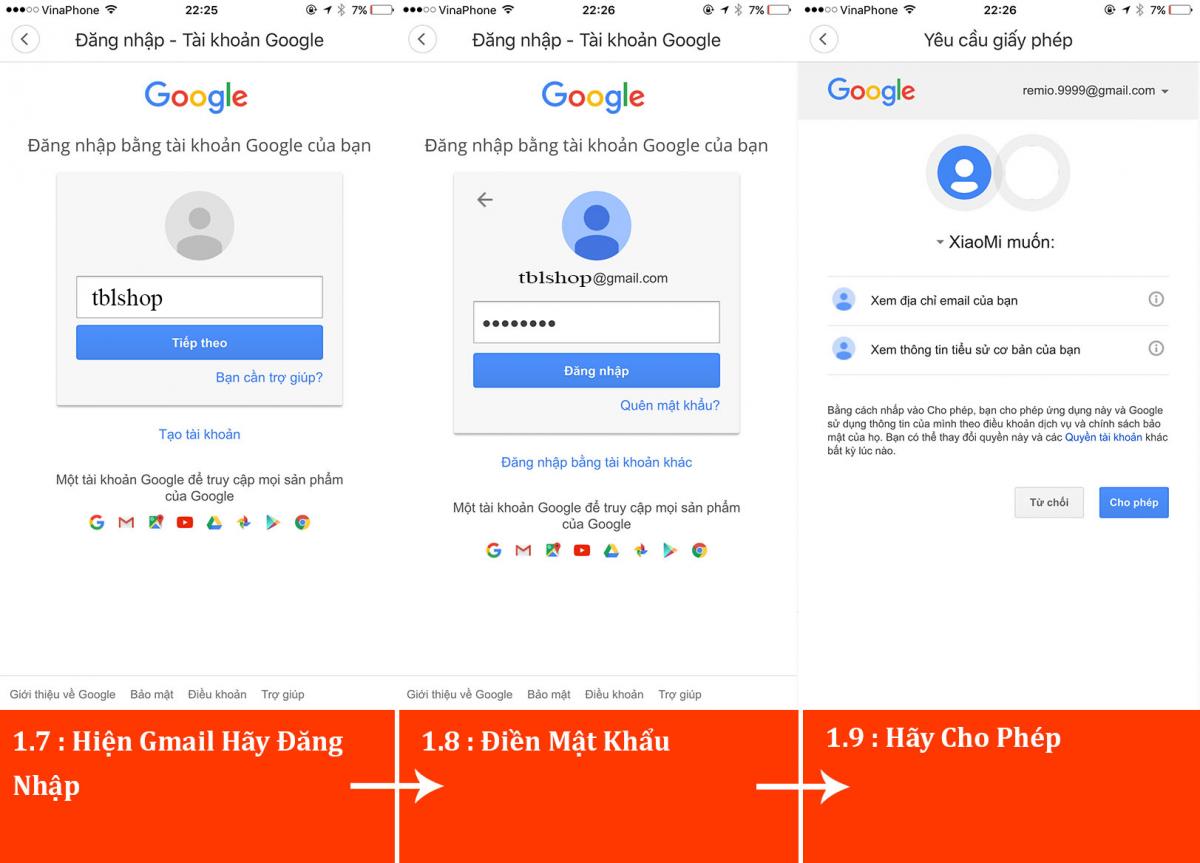
Bước 1 : Tải phần mềm và đăng ký tài khoản. Hãy làm theo hình lần lượt từ bước 1.1 cho tới bước 1.9 nhận được thông báo hoàn tất đăng ký là xong

Bước 2 : Tiến Hành Cài Đặt
2.1- Chuẩn bị bạn hãy lấy que chọc sim chọt vào chỗ reset cho tới khi nào nghe thấy tiếng trung lần 1 thì thả ra khi đó đèn vàng ko nháy, đợi một lúc sau có tiếng trung lần 2 cũng như sau một lát thì nghe thấy tiếng camera cạch cạch như kiểu đang vào số ) khi đó đèn vàng sẽ nhấp nháy đợi lát nữa thì làm tiếp như dưới đây -

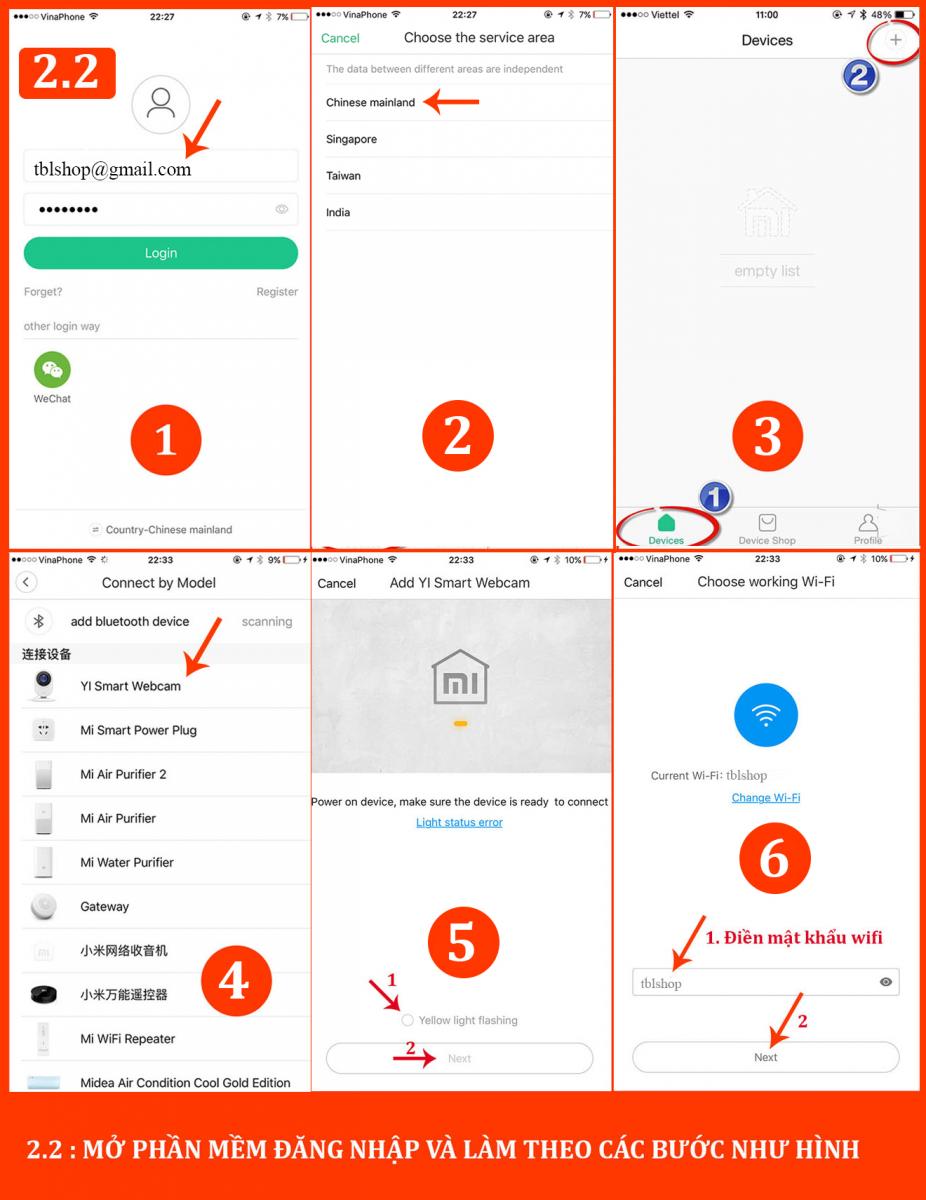
2.2 : Bước cài đặt này chúng ta sẽ mở phần mềm đã tải lên và đăng nhập. Các bước đăng nhập như hình dưới. Các bạn làm đúng như hình rồi chuyển sang bước 2.3
2.3 :

Sau bước này thì các bạn đưa màn hình điện thoại có lúc này đang có qr code ra trước cho camera nhìn thấy ( khoảng cách tầm nửa gang tay các bạn cứ xê dịch cho đèn chuyển từ trạng thái đang nháy vàng sang đèn xanh nhấp nháy rồi đèn xanh đứng im thì ấn vào voice confirmed After scanning và Next. Đợi một lát sẽ nhận được thông báo kết nối thành công

Phần này chúng tôi đã có bài viết riêng tại đây :

*** LƯU Ý CÁC BẠN SAU KHI CÀI ĐẶT THÀNH CÔNG SẼ NHẬN ĐƯỢC THÔNG BÁO UPDATE FIRMWARE THÌ CÁC BẠN KHÔNG UPDATE
Nếu lỡ update các bạn làm theo hướng dẫn sau
B1: Trước tiên hãy tải fimware theo link dưới :
CHÚ Ý :
Hiện tại đối với tất cả các camera mua mới đều phải up firmware và chuyển sang tiếng anh mới có thể cài đặt được. Các bạn tải link dưới
>>> BẤM VÀO ĐÂY ĐỂ TẢI XUỐNG <<<
B2: Giải nén sẽ được 1 file home
B3: Thẻ nhớ phải đang trống, các bạn bỏ file đã giải nén vào thẻ nhớ
5. Các bạn nối cắm dây nguồn vào camera ( Lúc này camera chưa có thẻ nhớ nhé ), nếu là lần đầu tiên cài thì các bạn đợi camera nháy vàng nhanh đều, nếu là cài lại thì các bạn phải reset camera và cũng đợi đèn tín hiệu của camera ở trạng thái nháy vàng nhanh đều. Tiếp theo khi đèn camera đang ở trạng thái vàng nháy nhanh đều thì chúng ta cắm thẻ nhớ đã chép sẵn file vào. Lập tức đèn tín hiệu của camera sẽ chuyển sang trạng thái chậm vàng đều. Đợi một lát camera sẽ phát ra tiếng reng reng như reo hò cỗ vũ, sau đó đợi cho tới khi phát ra tiếng anh Connecting to Wifi và chuyển về trạng thái nhanh vàng đều là đã up xong
--------------------------------------------------------------------------------
PHẦN DƯỚI LÀ THÔNG TIN CŨ KHÔNG CÒN CẬP NHẬT
Để kết nối Yi Camera điện thoại các bạn phải có
1. Tất nhiên là các thiết bị sử dụng hệ điều hành IOS hoặc Android rồi
2. 1 Chiếc Camera Ip Yi của Xiaomi
3. Mạng Internet ( Wifi hoặc 3G tốc độ đường truyền tốt )
4. Kết nối di động vào mạng wifi
5. Các bạn phải tạo tài khoản Xiaomi để đăng nhập phần mềm Mi Home
Xem Thêm : Hướng Dẫn Đăng Ký Tài Khoản Xiaomi
Khi sử dụng Yi camera các bạn có thể gặp các trường hợp như sau
1. Hình ảnh bị nhòe
Nguyên nhân : Khi xuất video , tùy vào tín hiệu Internet mà camera sẽ cho ra chát lượng hình ảnh khác nhau ở các mức SD và HD . Nếu đường truyền kém Yicamera sẽ tự động xuất ra hình ảnh với chất lượng SD khiến cho hình ảnh kém sắc nét hơn
Khắc phục : Phụ thuộc khá nhiều vào đường truyền internet . Hãy sử dụng các gói cước có tốc độ cao hơn
2 . Không thể kết nối
Nguyên nhân : Khá phổ biến khi các bạn có tín hiệu Wifi hoặc sử dụng gói 3G có tốc độ chậm như Mimax ..
Khắc phục : Khởi động lại Model , trong thời điểm đang kết nối lần đầu với Yicamera cố gắng hạn chế số người truy cập vào thời điểm đó càng ít càng tốt , làm sao để sóng internet của bạn được mạnh nhất
3. Camera Xiaomi kết nối mãi không được : Cái này rất hay gặp các bạn xem chú ý ở bước 5 nhé
-------------------------------------------------------------------------------------------------------------
Bước 1: Cài đặt ứng dụng theo đường link sau : copy và dán vào trình duyệt
http://www.xiaoyi.com/download/camera?lang=en
Khi CLick và dowload sẽ ra một link trên appstore, bạn vào đó và tải về
Tuy nhiên nếu bạn gặp khó khăn trong khâu tải các bạn đành phải tải một phần mềm khác ( theo mình thấy ko tốt bằng phần mềm trên kia )
Vào kho ứng dụng của Apple search Xiaomi tải phần mềm có hình ngôi nhà
Bước 2: Khởi chạy ứng dụng MI Home các bạn vừa cài đặt , sau đói làm từng bước như hình ảnh phía dưới
Đầu tiên phải đăng nhập ở vị trí hình đầu người góc dưới cùng bên phải. Đăng nhập bằng tài khoản trước đó bạn đã tạo
>>> Tiếp theo lấy que chọt vào chỗ reset cho tới khi nào nghe thấy tiếng trung lần 1 thì thả ra khi đó đèn vàng ko nháy, đợi một lúc sau có tiếng trung lần 2 cũng như sau một lát thì nghe thấy tiếng camera cạch cạch như kiểu đang vào số ) khi đó đèn vàng sẽ nhấp nháy đợi lát nữa thì làm tiếp như dưới đây
Bước 3 :

Bước 3: Bấm vào biểu tượng Yicamera để thêm vào ứng dụng Mi Home

Bước 4: Ứng dụng sẽ tìm kiếm đến ứng dụng Mi Home

Yêu cầu kết nối Wifi , các bạn gõ mật khẩu vào đây
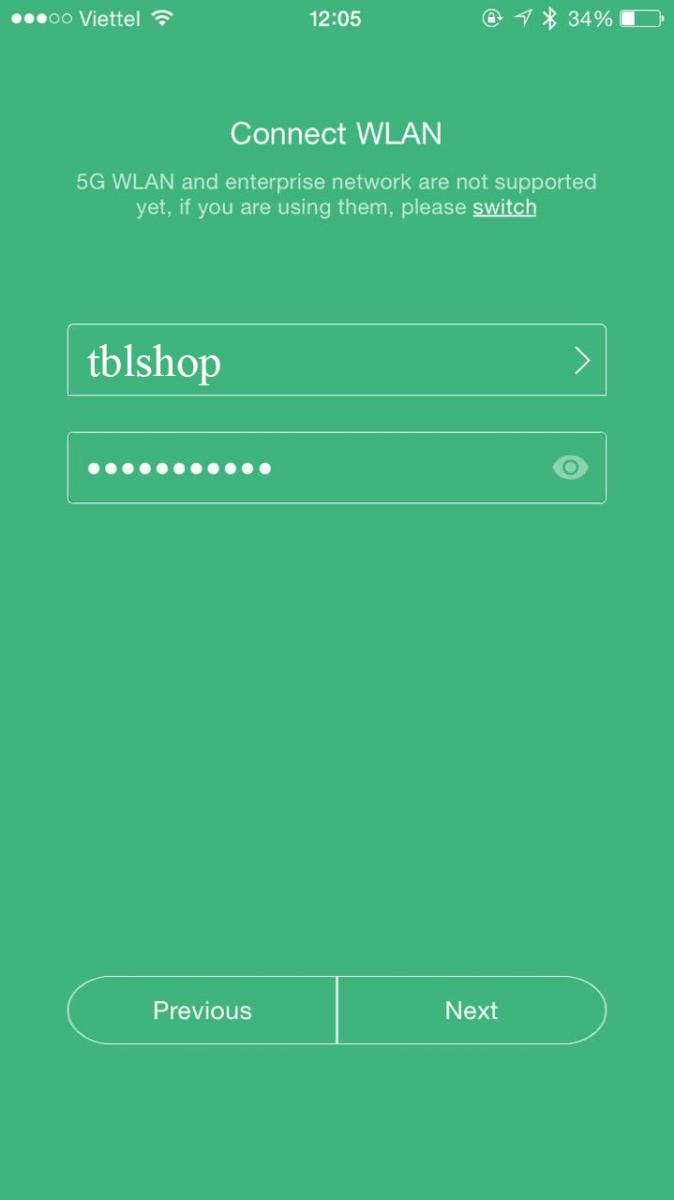
Tiếp theo

Đến đây thì 99% quá trình tải là thất bại
Nếu kết nối không thành công các bạn bấm vào "Connect by QR Code

Chọn confirm để xác nhận

Bước 6: Phần mềm sẽ thông báo kết nối qua mã QR và hướng dẫn người dùng cách connect

Bước 7: Ta thực hiện lại các bước 1 2 và đợi cho đèn vàng nháy

Bước 8: Khi hiển thị mã QR trên máy điện thoại , người dùng sẽ đưa mã QR này ra phía trước YI Camera để quét. Nhớ để độ sáng màn hình hết cỡ cho mắt camera dễ đọc hơn, một lát thấy đèn xanh nháy. Khi nào dừng thì next sang bước tiếp theo

Bước 9: Yi Camera đã được kết nối thành công

Bước 10: Sau khi kết nối thành công, chúng ta sẽ đợi 1 chút thời gian, YI Camera sẽ hiển thị trong danh mục

Bước 11: Click chạm vào YI Camera trong danh mục để xem trực tiếp hình ảnh và sử dụng các tính năng của YI
